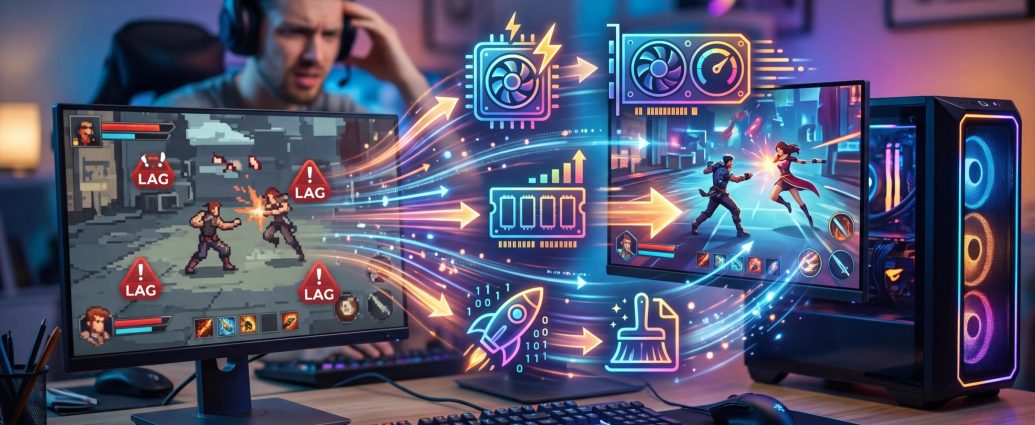
你正在玩一場緊張刺激的對戰,眼看就要拿下勝利,畫面突然開始卡頓,角色動作變得斷斷續續,最後眼睜睜看著對手反殺。這種情況是不是很熟悉?遊戲卡頓不只影響遊戲體驗,更可能讓你在關鍵時刻失去勝利機會。好消息是,你不一定需要花大錢升級硬體,許多卡頓問題都能透過正確的系統優化來解決。
遊戲卡頓通常源自系統資源不足、背景程式過多或設定不當。本文提供五個立即可行的優化方法,包括關閉不必要的背景程式、調整電源模式、更新顯示卡驅動、優化遊戲內設定,以及清理系統暫存檔。這些技巧不需額外花費,只要幾分鐘就能明顯改善遊戲流暢度,讓你的電腦發揮最佳效能。
為什麼遊戲會卡頓?先了解問題根源
遊戲卡頓的原因比你想像的還要多元。
最常見的情況是CPU或GPU使用率過高。當你的處理器或顯示卡負荷超過80%,就容易出現畫面延遲或掉幀。記憶體不足也是主要兇手,特別是當你同時開啟瀏覽器、通訊軟體和遊戲時,8GB記憶體很容易就不夠用。
硬碟讀取速度也會影響遊戲表現。傳統硬碟的讀取速度遠低於SSD,如果遊戲安裝在老舊的機械硬碟上,載入場景時就容易卡頓。
另一個容易被忽略的問題是溫度過高。當電腦溫度超過安全範圍,系統會自動降頻來保護硬體,這時遊戲效能就會大幅下降。
網路延遲雖然不會造成畫面卡頓,但會讓線上遊戲出現延遲感,角色動作和實際操作不同步。
根據遊戲效能優化專家的建議,超過70%的遊戲卡頓問題都能透過軟體層面的調整來改善,而不需要更換硬體。關鍵在於找出資源瓶頸,針對性地進行優化。
立即見效的五個優化技巧

關閉佔用資源的背景程式
這是最容易執行且效果最明顯的方法。
許多程式會在背景持續運作,佔用寶貴的CPU和記憶體資源。Chrome瀏覽器開著十幾個分頁可能就吃掉2GB記憶體,通訊軟體如LINE、Discord也會持續消耗資源。
執行步驟如下:
- 按下Ctrl + Shift + Esc開啟工作管理員
- 切換到「處理程序」分頁,依照記憶體或CPU使用率排序
- 找出不需要的程式,點選後按「結束工作」
- 特別注意瀏覽器、通訊軟體、雲端同步程式
有些程式會設定為開機自動啟動,你可以在工作管理員的「啟動」分頁中停用它們。停用後不會刪除程式,只是不會在開機時自動執行。
常見的資源佔用大戶包括:
- Google Chrome(特別是開啟多個分頁時)
- Microsoft OneDrive或Google雲端硬碟同步程式
- 防毒軟體的即時掃描功能
- 各種通訊軟體(LINE、Discord、Telegram)
- 影音串流平台的背景更新
切換到高效能電源模式
Windows預設的電源計畫通常是「平衡」模式,這個模式會在閒置時降低CPU效能來節省電力。但玩遊戲時,你需要CPU全速運作。
更改電源模式的方法:
- 在工作列右下角找到電池圖示(桌機則在控制台)
- 點選「電源和睡眠設定」
- 點選「其他電源設定」
- 選擇「高效能」電源計畫
如果看不到高效能選項,點選「顯示其他計畫」就會出現。
這個設定會讓CPU持續以最高時脈運作,不會因為系統判斷負載較低而降頻。對筆記型電腦來說,這會增加耗電量並提高溫度,但能明顯提升遊戲效能。
部分品牌電腦(如華碩、微星)還有專屬的效能管理軟體,可以設定更積極的效能模式。
更新顯示卡驅動程式
顯示卡驅動是遊戲效能的關鍵因素。
NVIDIA和AMD定期推出新版驅動程式,針對熱門遊戲進行優化。使用舊版驅動可能導致效能不佳或相容性問題。
NVIDIA顯示卡更新方式:
- 下載並安裝GeForce Experience軟體
- 登入後點選「驅動程式」分頁
- 如果有新版本,點選「下載」並安裝
- 安裝完成後重新啟動電腦
AMD顯示卡更新方式:
- 下載AMD Radeon Software軟體
- 開啟後點選右上角的齒輪圖示
- 選擇「檢查更新」
- 依照指示完成安裝
更新驅動時建議選擇「自訂安裝」並勾選「執行全新安裝」,這樣可以清除舊版本的殘留檔案,避免衝突。
調整遊戲內的圖形設定
很多玩家習慣把所有特效開到最高,但這不一定是最佳選擇。
某些圖形選項對視覺效果的提升有限,卻會大幅增加GPU負擔。聰明地調整設定,可以在維持良好畫質的同時提升流暢度。
優先調整的設定項目:
- 陰影品質:從「極高」降到「高」,效能提升明顯但視覺差異不大
- 反鋸齒(Anti-aliasing):從MSAA 8x降到FXAA或TAA,效能影響大幅減少
- 環境光遮蔽(AO):關閉或使用較低等級的SSAO
- 動態模糊:建議關閉,不僅提升效能還能讓畫面更清晰
- 垂直同步(V-Sync):如果畫面撕裂不明顯可以關閉,減少延遲
解析度的影響最為顯著。如果你的螢幕是1080p,但遊戲設定跑在1440p或更高,降回原生解析度就能大幅提升幀數。
| 設定項目 | 效能影響 | 視覺影響 | 建議調整 |
|---|---|---|---|
| 陰影品質 | 高 | 中 | 降一到兩級 |
| 反鋸齒 | 極高 | 中 | 使用FXAA或TAA |
| 材質品質 | 低(主要吃記憶體) | 高 | 維持高設定 |
| 特效品質 | 中 | 中 | 可降低 |
| 視野距離 | 高 | 中 | 適度降低 |
| 垂直同步 | 中 | 低 | 關閉 |
清理系統暫存檔和磁碟空間
硬碟空間不足會影響系統效能。
Windows需要足夠的空間來建立虛擬記憶體和暫存檔。當系統碟(通常是C槽)剩餘空間低於10%,電腦就會變慢。
清理系統的步驟:
- 按下Windows鍵 + R,輸入「cleanmgr」並按Enter
- 選擇系統碟(C槽),點選確定
- 勾選「暫存檔案」、「下載的程式檔」、「資源回收筒」等項目
- 點選「清理系統檔案」以清除更多項目
- 完成後重新啟動電腦
你也可以手動刪除一些資料夾:
- C:\Windows\Temp(Windows暫存檔)
- C:\Users\你的使用者名稱\AppData\Local\Temp(使用者暫存檔)
- 瀏覽器的快取資料夾
遊戲本身也會產生暫存檔和著色器快取。Steam遊戲可以在遊戲內容右鍵選單中找到「本機檔案」,點選「驗證遊戲檔案完整性」來清理並修復問題檔案。
定期清理不只能釋放空間,還能移除可能造成衝突的舊檔案。
進階優化技巧
如果基本優化還不夠,可以嘗試這些進階方法。
停用Windows遊戲列和錄影功能
Windows 10和11內建的Xbox遊戲列會在背景錄影,消耗CPU和GPU資源。到「設定」→「遊戲」→「遊戲列」中關閉這些功能。
調整虛擬記憶體大小
當實體記憶體不足時,Windows會使用硬碟空間作為虛擬記憶體。到「系統內容」→「進階」→「效能設定」→「進階」→「虛擬記憶體」中,建議設定為實體記憶體的1.5倍。
使用遊戲模式
Windows的遊戲模式會優先分配資源給遊戲。在「設定」→「遊戲」→「遊戲模式」中開啟。雖然效果因人而異,但值得一試。
關閉不必要的視覺效果
Windows的動畫和透明效果也會佔用資源。到「系統內容」→「進階」→「效能設定」中選擇「調整成最佳效能」,或自訂想保留的效果。
常見錯誤和迷思
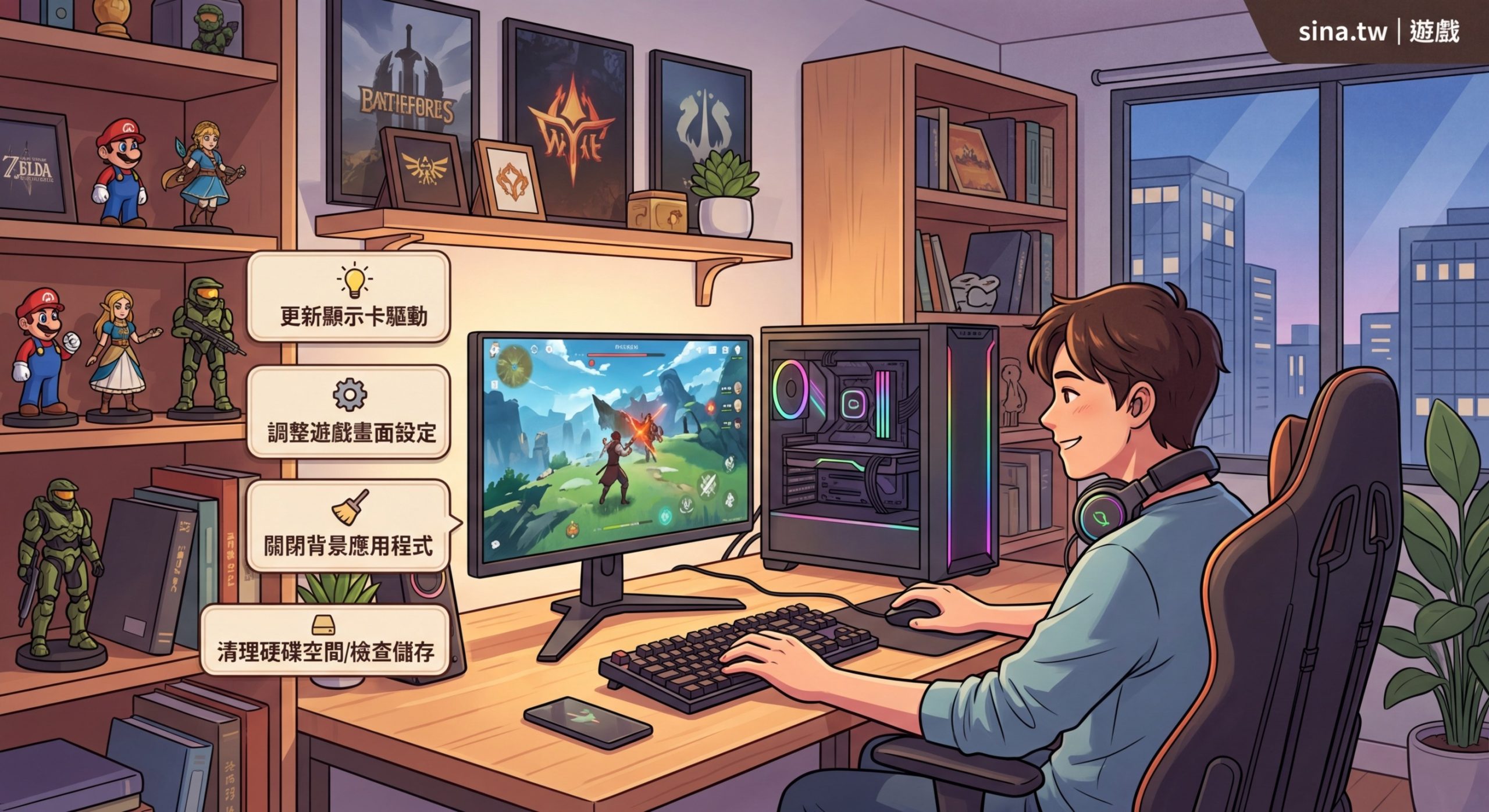
很多玩家在優化時會犯一些錯誤,反而讓情況更糟。
錯誤一:安裝過多的優化軟體
市面上有許多號稱能提升遊戲效能的軟體,但大多數不僅沒用,還會佔用系統資源。Windows內建的工具就足夠應付大部分情況。
錯誤二:完全關閉防毒軟體
雖然防毒軟體會消耗資源,但完全關閉會讓電腦暴露在風險中。較好的做法是將遊戲資料夾加入排除清單,或在遊戲時暫時關閉即時掃描。
錯誤三:超頻不當
超頻可以提升效能,但操作不當可能導致系統不穩定或硬體損壞。如果你不熟悉超頻,最好不要輕易嘗試。
錯誤四:只看幀數不看延遲
高幀數固然重要,但輸入延遲也會影響遊戲體驗。關閉垂直同步、使用高刷新率螢幕都能降低延遲。
如何監測遊戲效能
優化後需要確認效果,這時就需要效能監測工具。
MSI Afterburner
這是最受歡迎的免費監測軟體,可以即時顯示FPS、GPU使用率、溫度等資訊。安裝後搭配RivaTuner Statistics Server,就能在遊戲中顯示這些數據。
Windows工作管理員
Windows 10和11的工作管理員已經內建GPU監測功能。在「效能」分頁中可以看到CPU、記憶體、GPU的即時使用率。
遊戲內建的FPS顯示
許多遊戲平台都有內建FPS顯示功能。Steam可以在「設定」→「遊戲中」啟用FPS計數器。
監測時要注意的數值:
- FPS(每秒幀數):至少要達到30 FPS才能流暢,60 FPS以上體驗更好
- CPU使用率:持續100%表示CPU是瓶頸
- GPU使用率:應該維持在80%以上,太低表示CPU跟不上
- 溫度:CPU和GPU最好不要超過85°C
何時該考慮升級硬體
軟體優化有其極限,有時候硬體真的跟不上了。
如果你已經試過所有優化方法,遊戲設定也調到最低,但FPS還是低於30,那可能是時候考慮升級了。
最值得優先升級的硬體:
- 記憶體:從8GB升級到16GB,效果立竿見影
- SSD:如果還在用傳統硬碟,換成SSD會有巨大提升
- 顯示卡:對遊戲效能影響最大,但也最貴
CPU的升級通常需要連主機板一起換,成本較高。除非你的CPU已經超過五年,否則不建議優先升級。
讓遊戲體驗回到最佳狀態
電腦玩遊戲卡頓怎麼辦?答案往往比你想像的簡單。
不需要花大錢買新硬體,只要花點時間調整設定、清理系統、更新驅動,就能讓遊戲效能明顯提升。從關閉背景程式開始,一步步檢查電源模式、顯示卡驅動、遊戲設定和系統空間,大多數卡頓問題都能迎刃而解。
記得定期維護你的電腦,每個月清理一次暫存檔,每季更新一次驅動程式。這些簡單的習慣能讓你的遊戲體驗始終維持在最佳狀態。現在就打開工作管理員,看看有哪些程式在背景偷偷吃資源吧。